Element Payment Stripe
Acceptez les moyens de paiement du monde entier grâce à un composant d'interface utilisateur intégré et sécurisé.
Payment Element est un composant d’interface utilisateur pour le web qui vous permet d’accepter plus de 100 moyens de paiement, de valider les saisies et de gérer les erreurs. Utilisez-le seul ou avec d’autres éléments dans l’interface de votre application web.
API compatibles
Stripe propose deux API de paiement principales compatibles avec Elements. Nous recommandons l’API Checkout Sessions pour la plupart des intégrations.
Utilisez l’API Checkout Sessions pour construire votre flux de paiement. Checkout Sessions couvre des cas d’utilisation similaires à Payment Intents, notamment les paiements de base utilisant
price_ou un tunnel de paiement complet avec articles, taxes, remises, expédition, abonnements ou l’Adaptive Pricing (uniquement disponible avec Checkout Sessions).data L’API Payment Intents est une API de bas niveau qui modélise uniquement l’étape du paiement. Vous transmettez un montant final et construisez vous-même toute la logique du tunnel de paiement, y compris le calcul des taxes, les remises, l’expédition, les abonnements et la conversion de devises. Utilisez Payment Intents uniquement si vous souhaitez maîtriser pleinement l’état de votre tunnel de paiement et construire ces fonctionnalités vous-même.
Construire une intégration personnalisée de toutes pièces avec l’API Payment Intents.
Combiner des éléments
Le Payment Element interagit avec d’autres éléments. Par exemple, ce formulaire utilise un élément supplémentaire pour remplir automatiquement les informations de paiement, et un autre pour récupérer l’adresse de livraison.
Remarque
Vous ne pouvez pas supprimer l’Link accord juridique, car il est nécessaire pour assurer la conformité avec la bonne sensibilisation des utilisateurs aux conditions d’utilisation des services et aux politiques de confidentialité. L’objet Conditions ne s’applique pas à Link l’accord juridique.
 Formulaire de paiement combinant plusieurs éléments
Pour obtenir le code complet de cet exemple, consultez Ajouter Link à une intégration d’éléments.
Vous pouvez également combiner le Payment Element avec l’Express Checkout Element. Dans ce cas, les portefeuilles électroniques tels qu’Apple Pay et Google Pay ne sont affichés que dans l’Express Checkout Element afin d’éviter les doublons.
Moyens de paiement
Stripe active certains moyens de paiement par défaut. Nous pourrons également activer d’autres moyens de paiement après vous en avoir informé(e). Utilisez le Dashboard pour activer ou désactiver des moyens de paiement à tout moment. Avec le composant Payment Element, vous pouvez utiliser des moyens de paiement dynamiques pour :
- Gérer vos moyens de paiement dans le Dashboard sans rédiger une seule ligne de code
- Afficher de manière dynamique les options de paiement les plus pertinentes en fonction de facteurs tels que la localisation, la devise et le montant de la transaction
Par exemple, si un client allemand paie en EUR, il voit tous les moyens de paiement actifs qui acceptent l’EUR, à commencer par ceux qui sont largement utilisés en Allemagne.
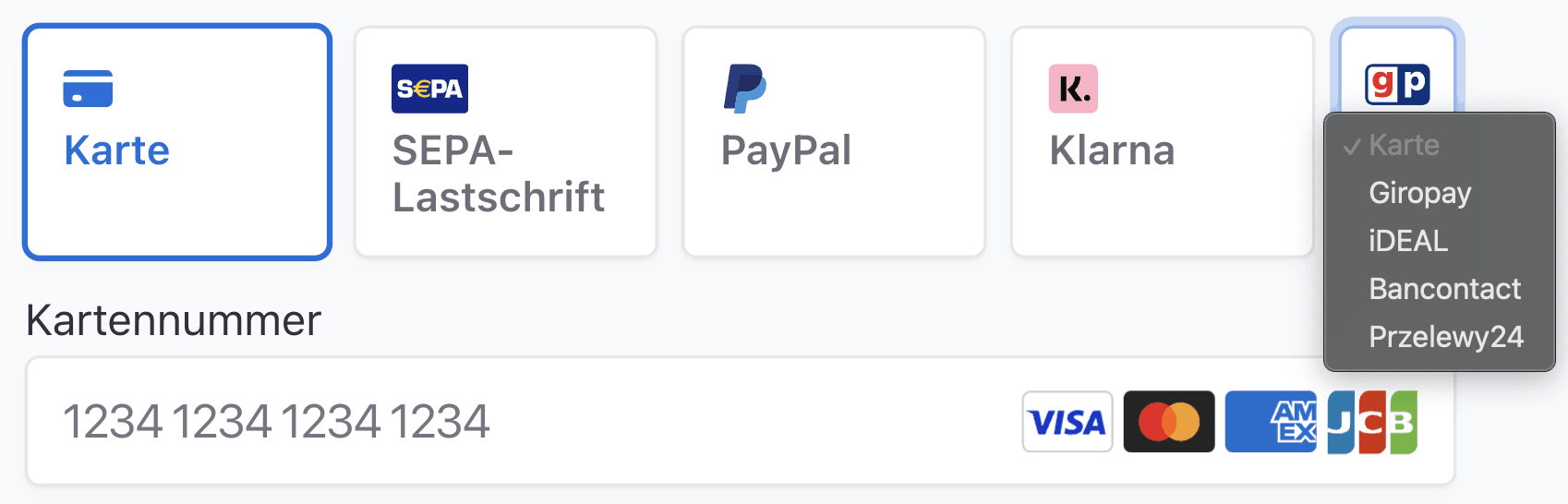
Afficher les moyens de paiement par ordre de pertinence pour votre client
Pour personnaliser davantage l’affichage des moyens de paiement, consultez la page Personnaliser les moyens de paiement. Pour ajouter des moyens de paiement intégrés en dehors de Stripe, vous pouvez utiliser des moyens de paiement personnalisés.
Si votre intégration nécessite de répertorier manuellement les moyens de paiement, consultez Répertorier les moyens de paiement manuellement.
Affichage
Vous pouvez adapter la mise en page du Payment Element à votre tunnel de paiement. L’image suivante présente différents affichages du même Payment Element.
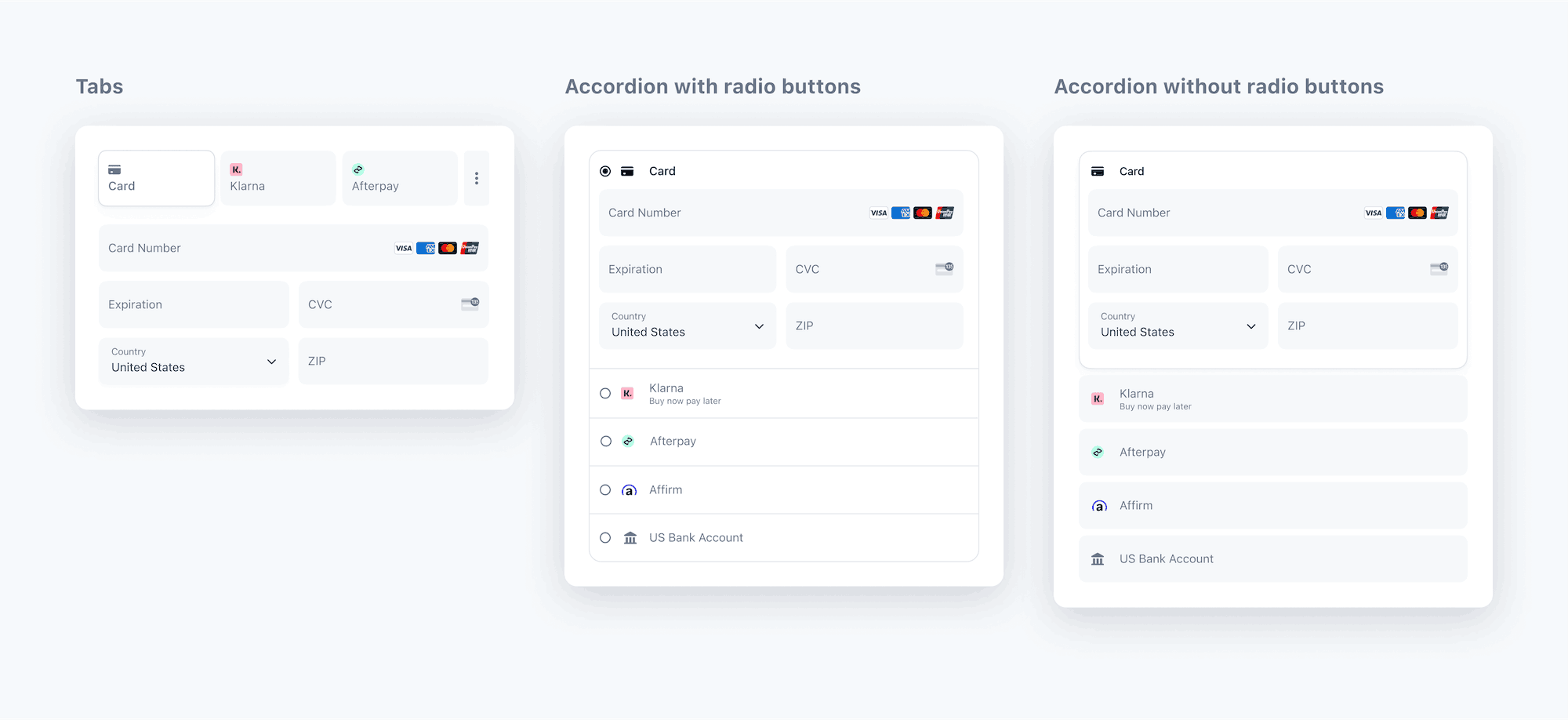
Element Payment avec différentes mises en page.
Les moyens de paiement sont affichés horizontalement à l’aide d’onglets. Pour utiliser cette mise en page, définissez la valeur de layout.type sur tabs. Vous pouvez également spécifier d’autres propriétés, telles que layout.defaultCollapsed.
const stripe = Stripe(); const appearance = { /* appearance */ }; const options = { layout: { type: 'tabs', defaultCollapsed: false, } };'pk_test_oKhSR5nslBRnBZpjO6KuzZeX'
Apparence
Utilisez l’API Appearance pour contrôler le style de tous les éléments. Choisissez un thème ou mettez à jour des informations spécifiques.
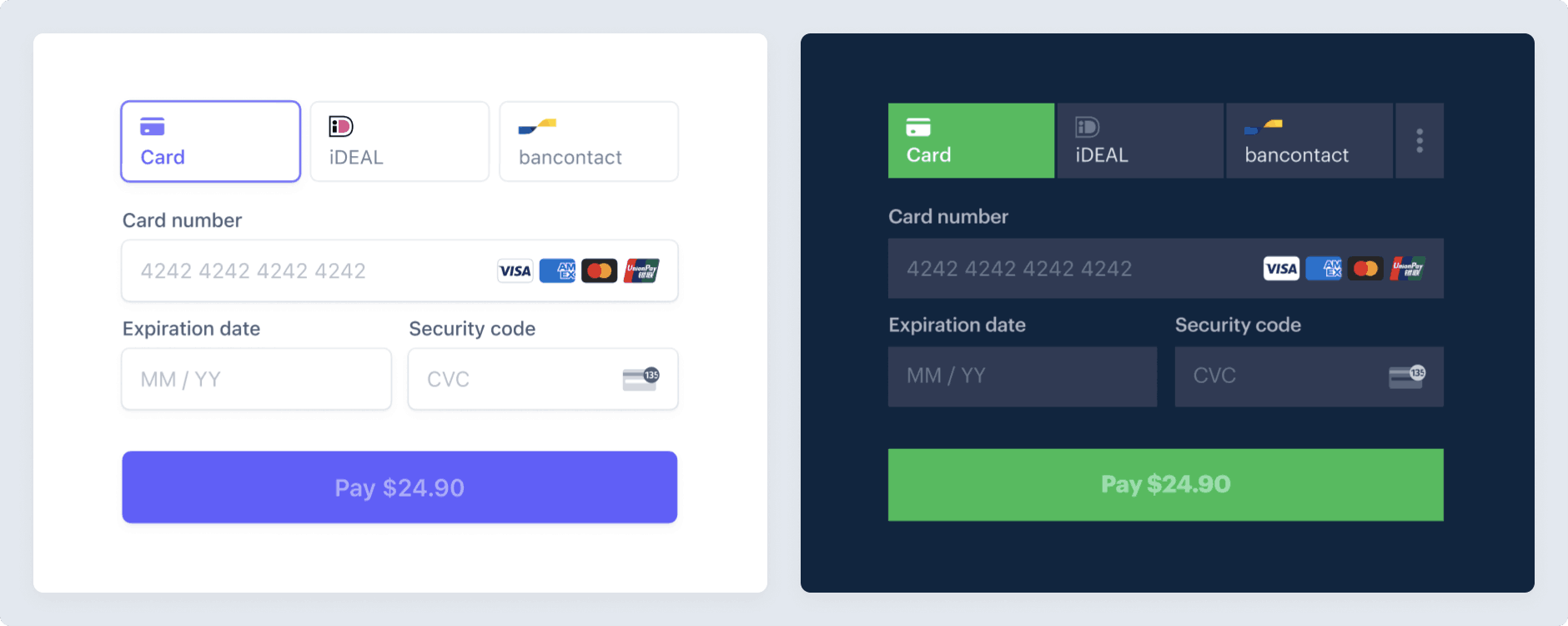
Par exemple, choisissez le thème « flat » et remplacez la couleur principale du texte.
const stripe = Stripe(); const appearance = { theme: 'flat', variables: { colorPrimaryText: '#262626' } };'pk_test_oKhSR5nslBRnBZpjO6KuzZeX'
Consultez la documentation relative à l’API Appearance pour obtenir la liste complète des thèmes et des variables.
Options
Les Stripe Elements prennent en charge davantage d’options que celles-ci. Par exemple, affichez le nom de votre entreprise à l’aide de l’option business.
const stripe = Stripe(); const appearance = { /* appearance */}; const options = { business: { name: "RocketRides" } };'pk_test_oKhSR5nslBRnBZpjO6KuzZeX'
Le Payment Element prend en charge les options suivantes. Reportez-vous à la documentation de chaque option pour plus d’informations.
| layout | Mise en page du Payment Element. |
| defaultValues | Informations initiales du client à afficher dans le Payment Element. |
| business | Informations sur votre entreprise à afficher dans le Payment Element. |
| paymentMethodOrder | Ordre dans lequel répertorier les moyens de paiement. |
| champs | Détermine les champs à afficher. |
| readOnly | Détermine si les données de paiement peuvent être modifiées. |
| terms | Indique si les mandats ou autres accords juridiques sont affichés dans le Payment Element. Le comportement par défaut consiste à les afficher uniquement lorsque cela est nécessaire. |
| wallets | Détermine si les portefeuilles comme Apple Pay ou Google Pay seront affichés. Par défaut, ils sont affichés lorsque cela est possible. |
Erreurs
Payment Element affiche automatiquement des messages d’erreur client localisés lors de la confirmation du client pour les codes de refus de paiement suivants :
card_declined card_velocity_ exceeded expired_card fraudulentgeneric_decline incorrect_cvc incorrect_number incorrect_zip insufficient_funds invalid_cvc invalid_expiry_ month invalid_expiry_ year live_mode_ test_ card lost_card processing_error stolen_card test_mode_ live_ card
Pour afficher des messages pour d’autres types d’erreurs, reportez-vous aux sections Codes d’erreur et Gestion des erreurs.